How Can We Help?
Denna guide visar hur du:
Hanterar lokalregister
- Kund och lokalregister
- Lägga till nivåer
– översta nivån i ett nytt register
– mellanliggande nivå i ett befintligt register
– lokal (lägsta nivån) i ett register - Ta bort lokalregister eller delar av det
- Ändring av lokalegenskaper
- Hantera sensorteknik
- Arbetsinstruktioner
- Bilagor
- Lokaltyper
- Status för lokaler
- Giltighetstider
Förutsättningar
Grundläggande behörigheter finns på kontot samt på rollen
Tjänst 103 – Redigera kund krävs på rollen
1. Hantera lokalregister
Kund och lokalregister
Under varje kund kan det finnas ett eller flera lokalregister.
Det finns två huvudsakliga sätt att skapa ett lokalregister. Du kan antingen skapa ett lokalregister genom att lägga till alla lokaler manuellt (beskrivs i punkt 2 nedan), eller genom att hämta data från en Excel-fil. Läs mer om att importera lokalregister här
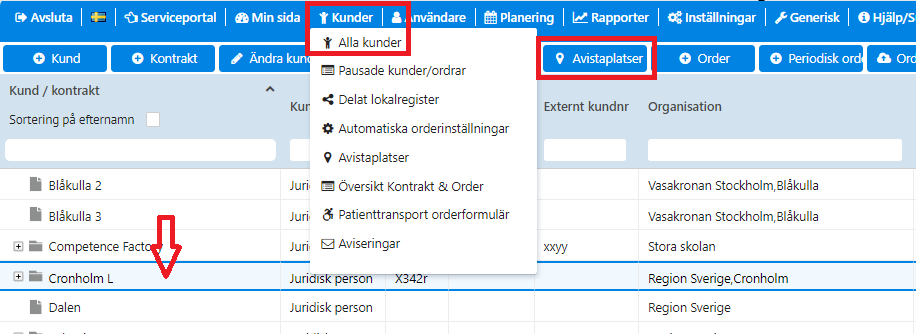
- Gå till Kunder → Alla kunder
- Markera kund
- Klicka på Avistaplatser
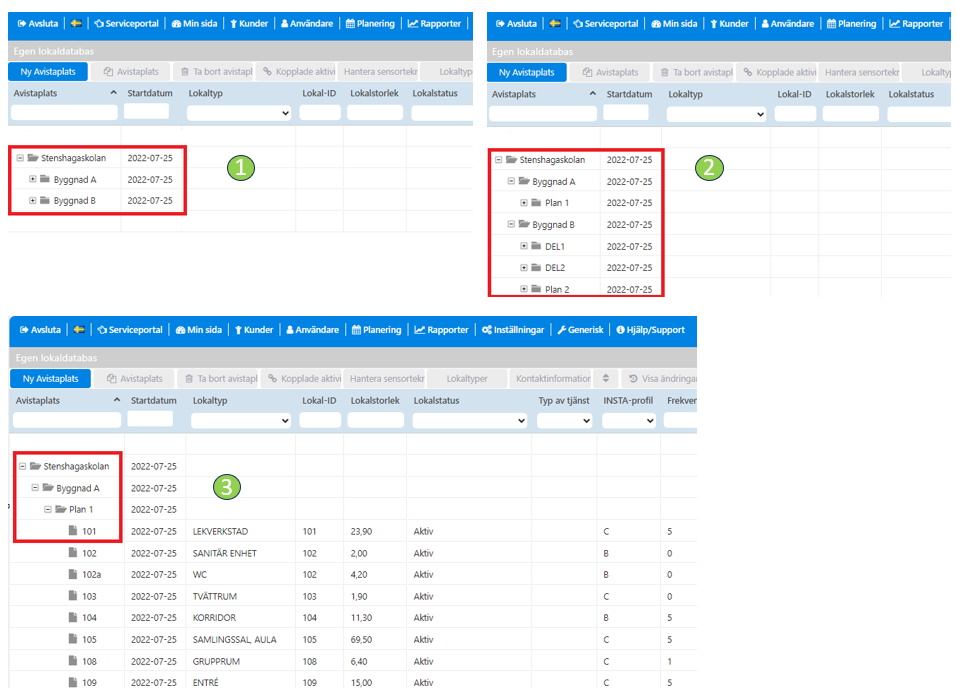
I exemplet nedan finns ett register. Om det inte finns något register så är denna sida tom.
Det går att expandera registret genom att klicka på plustecknet bredvid varje namn.
– Objekt med tillhörande
1. Olika byggnader
2. Våningsplan
3. Rum/lokaler
2. Lägg till nivåer
ÖVERSTA nivån i ett nytt register
Innan ett nytt register kan skapas / importeras måste Avistaplatsen för den översta nivån läggas till. Denna plats kommer användas som översta hierarkinivån i ditt register.
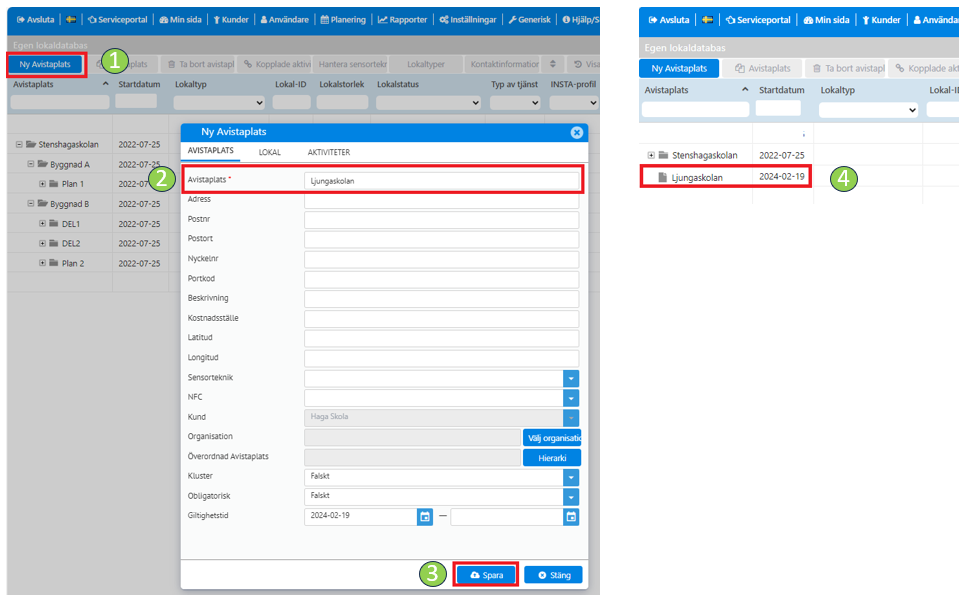
- Klicka på knappen Ny Avistaplats
- Flik Avistaplats; Fyll i namnet på avistaplatsen. T ex Städområde Syd, specifik uppdragsadress, ny avdelning eller som i detta fall en ny skola
- Spara
- Det nya registret ligger nu tillsammans med det tidigare registret, men utan plustecken eftersom det inte har någon underliggande nivå ännu.
Nu kan du välja att antingen manuellt lägga till fler nivåer eller använda denna Avistaplats som utgångspunkt för en import av ett register med många nivåer.
Se guiden importera lokalregister för mer utförlig information.
MELLANLIGGANDE nivå i ett befintligt register
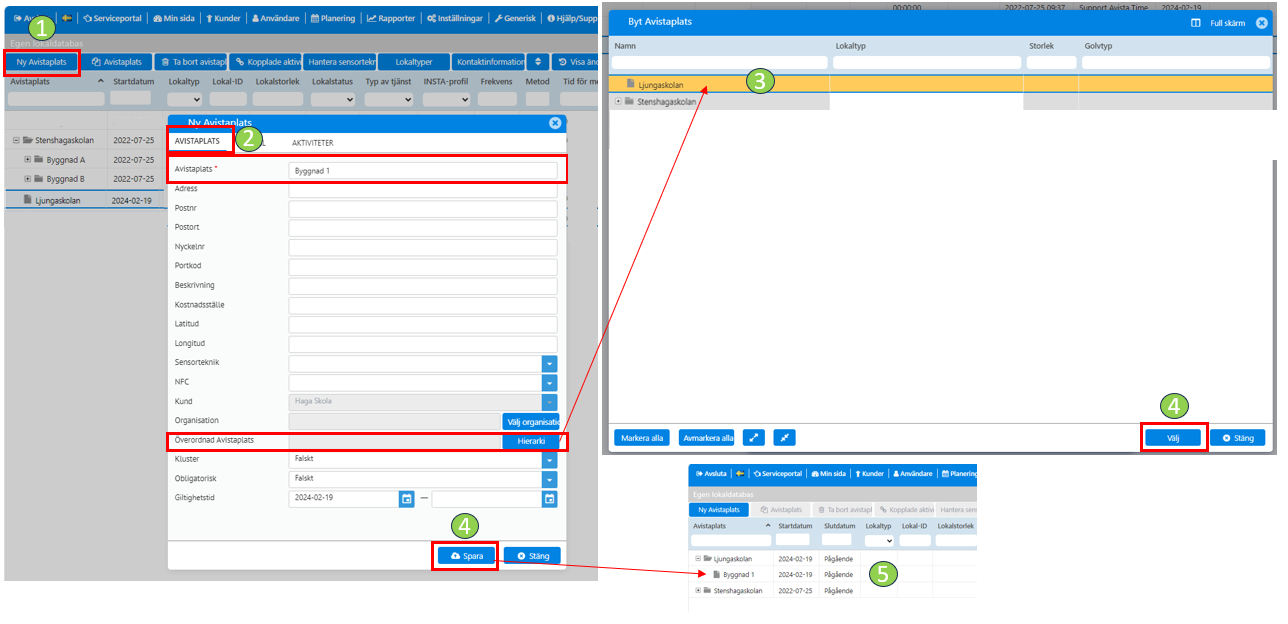
- Klicka på knappen Ny Avistaplats.
- Fyll i namnet på nivån som ska läggas till på första raden på första fliken. T ex Byggnad 1
- Välj sedan även överordnad Avistaplats, Kan vara ett område eller som i detta fall en skola
- Klicka på Välj och sedan Spara
- Byggnaden ligger nu under Ljungaskolan
På motsvarande sätt kan en våning eller avdelning läggas till och kopplas till en byggnad som då är dess överordnade Avistaplatsen. Ett register kan ha upp till 10 nivåer.
LOKAL (lägsta nivån) i ett register
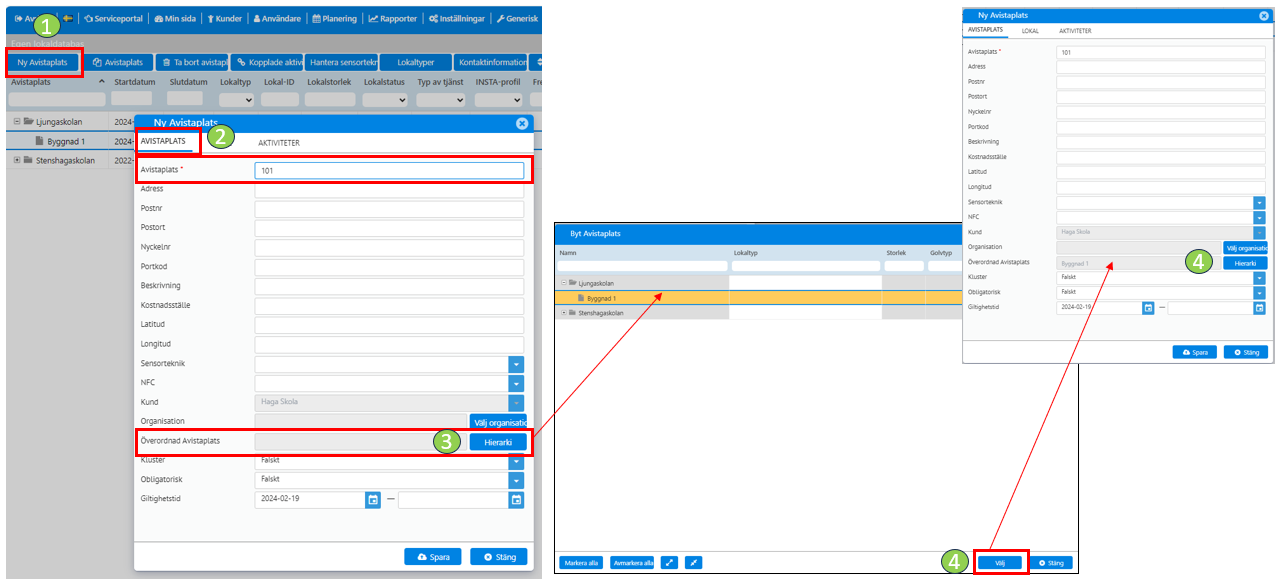
- Klicka på knappen Ny Avistaplats.
- Flik Avistaplats: Fyll i namn
- Välj överordnad Avistaplats
– Flera av de fält som finns på första fliken är bara relevanta för de kunder som har bara en besöksadress och inte lokalregister, som t ex inom hemtjänsten. - Klicka på Välj
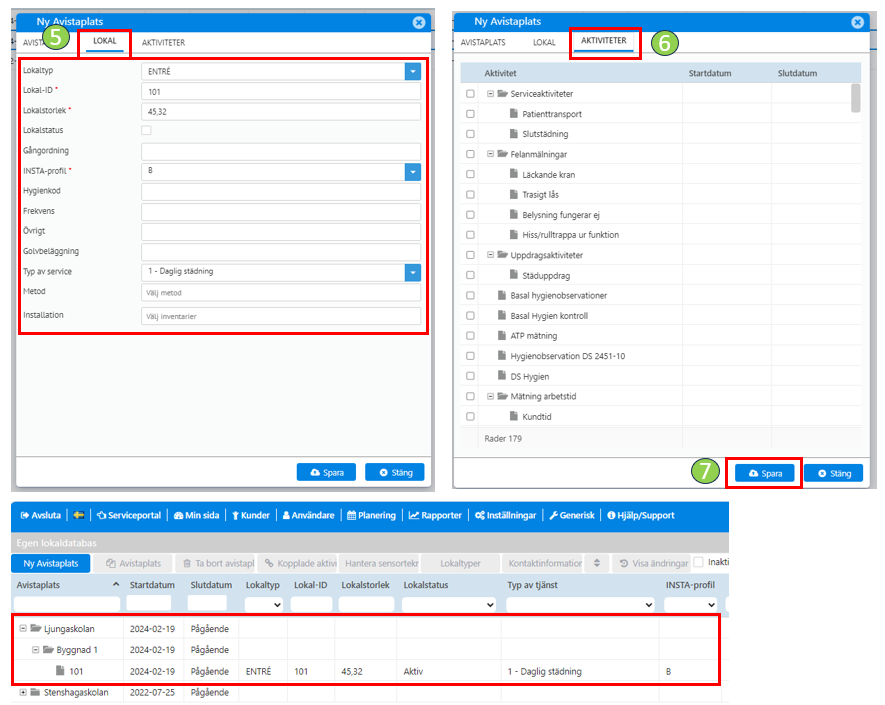
– Du ser den överordnade platsen du valt - Flik Lokal: Fyll i relevanta uppgifter. De markerade med asterisk är obligatoriska.
– Lokal-ID måste vara unikt för våningsplanet. Rumsstorleken kan uttryckas med två decimaler. Lokalstatus markeras om lokalen ska vara inaktiv. - Flik Aktiviteter: Koppla eventuella aktiviteter till avistaplatsen
- Spara
Om många lokaler ska läggas till eller uppdateras så görs det lättast med importfunktionen importera lokalregister
3. Ta bort lokalregister eller delar av det
Det är endast möjligt att ta bort ett register eller delar av det om det inte har börjat att användas. Det är däremot möjligt att sätta slutdatum eller inaktivera ett register.
Se avsnitten om Status för lokaler och Giltighetstider i denna guide.
4. Ändring av lokalegenskaper
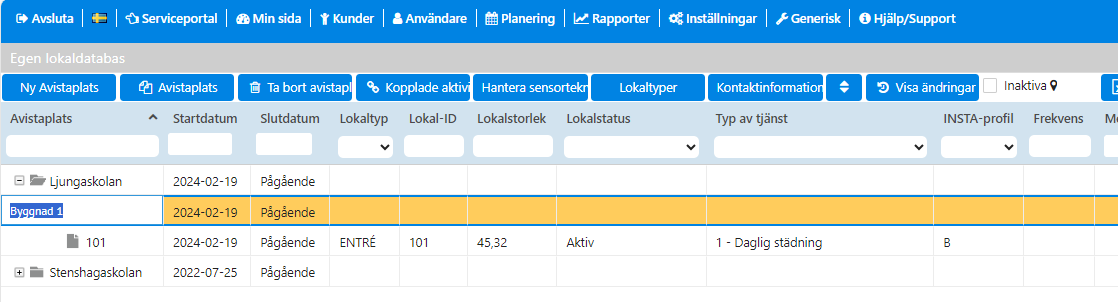
- Lokalnamn, beskrivning, lokaltyp, lokalstorlek
och andra egenskaper går bra att ändra för en lokal vid behov. Dessa ändrar du direkt i tabellvyn. Markera raden för den aktuella lokalen och klicka på fältet i den kolumn vars uppgift du vill ändra. Fyll sedan i den nya informationen.
- Adress, postnr, portkod och beskrivning
är möjliga valfria uppgifter om en Avistaplats. Beskrivning är ofta detsamma som lokaltyp, men behöver inte vara det. - Latitud och longitud
är en Avistaplats geografiska koordinater. Om de anges är det möjligt att beräkna avstånd till andra Avistaplatser och att visa Avistaplatsens adress på en karta. Om man skriver in en adress i fältet Adress så räknas dessa ut automatiskt. - Instruktioner
se avsnittet Arbetsinstruktioner i denna guide. - Sensor-ID
se avsnittet Hantera sensorteknik i denna guide. Används för NFC, QR-koder m.fl. sensortekniker. - Organisationsenhet
Du kan om du vill välja en annan organisation för en enskild lokal än den som gäller för kunden. Val kan endast göras till en organisation som är underordnad eller densamma som kunden tillhör. - Lokaltyp
Välj mellan redan upplagda/importerade lokaltyper i en rullgardinsmeny. Om någon önskad lokaltyp fattas så lägg till den enligt avsnittet om Lokaltyper i denna guide. - Lokal-ID
måste vara unik på våningen. - Lokalstorlek
kan anges i upp till två decimaler, och avrundas till två om du anger fler. - Lokalstatus
kan vara Aktiv eller Inaktiv. Se avsnittet Status för lokaler i denna guide för mer information. Där beskrivs även hur grupper av lokaler kan få sin status ändrad samtidigt. - INSTA-profil
kan väljas i en rullgardinsmeny med alternativen som ingår i inställningarna av profiler för kunden. Som standard A-F, men kan vara något annat. - Hygienkod
måste vara en giltig kod bestående av fyra siffror för att kunna användas i Hygienkontroller. - Giltighetstid.
Vanligt är att en lokal är giltig från att den skapats i registret tills vidare. Se avsnittet Giltighetstider i denna guide för mer information om hur det påverkar tillgång till lokalen.
5. Hantera sensorteknik
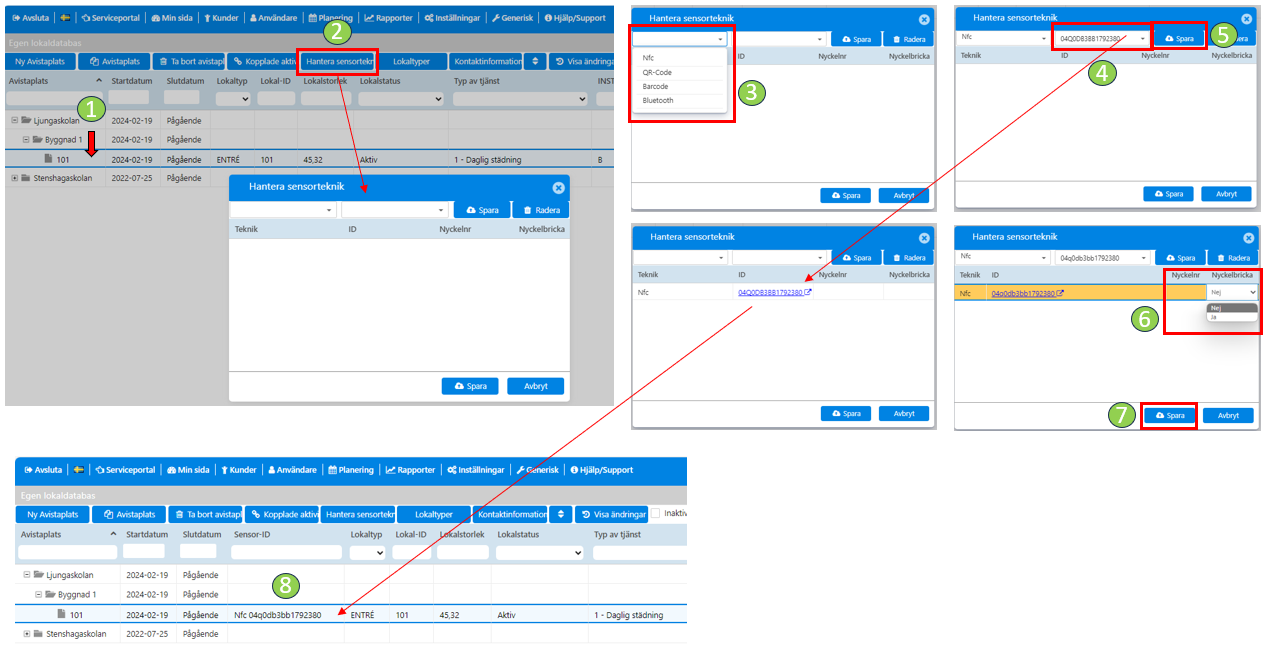
- Markera en Avistaplats, antingen den representerar en enskild adress eller en del av en lokalregister-hierarki.
- Klicka på Hantera sensorteknik i menyn.
- Lägg till Sensor-id (NFC, QR etc)
Flera olika sensorstekniker kan hanteras. Ange den du ska använda. - Fyll i ID
- Spara med den övre Spara-knappen
– Upprepa ovanstående om fler sensor-ID:n behöver registreras på samma Avistaplats. - Markera sensor som nyckel om det sensor-ID du lagt till tillhör en nyckel. Markera det i kolumnen Nyckelbricka genom att välja Ja eller Nej.
- Spara
- Välj kolumnen för Sensor-ID i kolumn-väljaren nere i vänstra hörnet (på helsidan) för att se vilka avistaplatser som har Sensor ID kopplat till sig.
Ta bort sensor-id
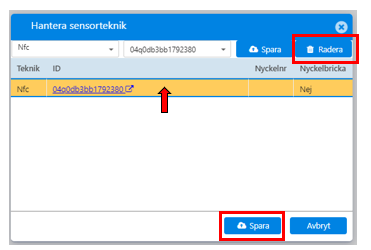
- Ta bort från listan genom att markera en rad med ID som ska tas bort
- Klicka på Ta bort.
- Spara med den nedre Spara-knappen.
6. Arbetsinstruktioner
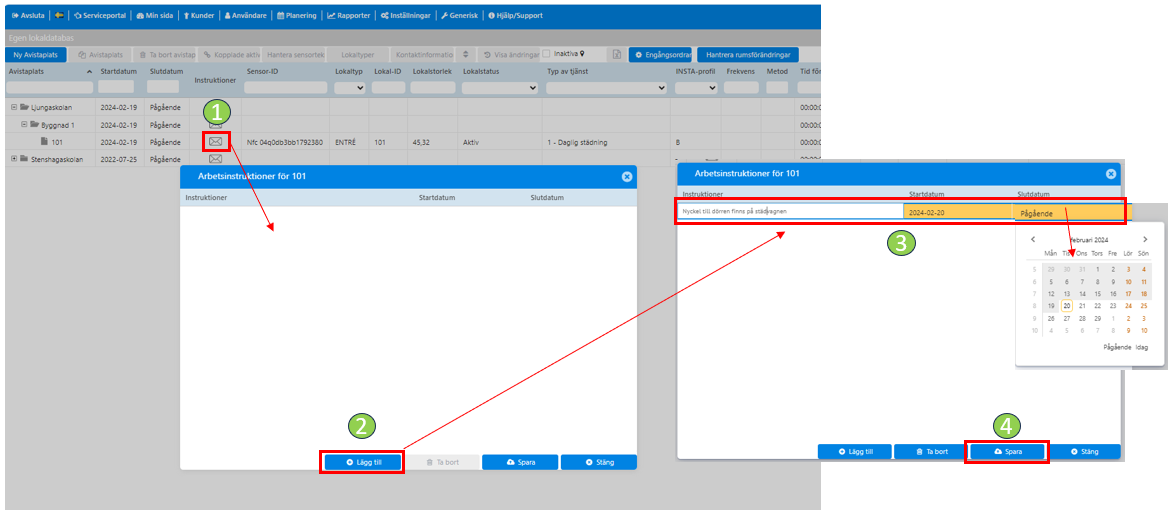
De Avistaplatser som i kolumnen Instruktioner har ett kuvert med ett nedstucket brev har en eller flera instruktioner knuten till sig.
OBS! Denna typ av instruktion syns endast i oplanerade uppdrag
- Klicka på brevsymbolen i kolumnen Instruktioner för att titta på, lägga till, ändra eller ta bort instruktioner knutna till Avistaplatsen
- Klicka på Lägg till för att lägga till en instruktion. Skriv in instruktionen genom att klicka i fältet.
- Ange eventuellt giltighetstid för instruktionen, om det inte ska följa standarden från nu och tills vidare.
- Spara
Ändra instruktion
Klicka i textfältet och skriv in ny text och klicka på Spara
Visa instruktion
Klicka på Stäng när du är klar för att vara säker på att inte att av misstag ha ändrat något. Klicka på kuvertet för att se resultatet
Ta bort instruktion
Markera raden för ett meddelande (raden blir gul) och klicka på Ta bort för att ta bort och klicka sedan på Spara
Utförarna ser instruktionen i mobilen
Utförarna kan se i mobilen när de startar ett oplanerat uppdrag på Avistaplatsen. När utföraren läst instruktionen kan denna välja att starta eller avstå från att starta uppdraget.
7. Bilagor – Ladda ner, lägg till och ta bort
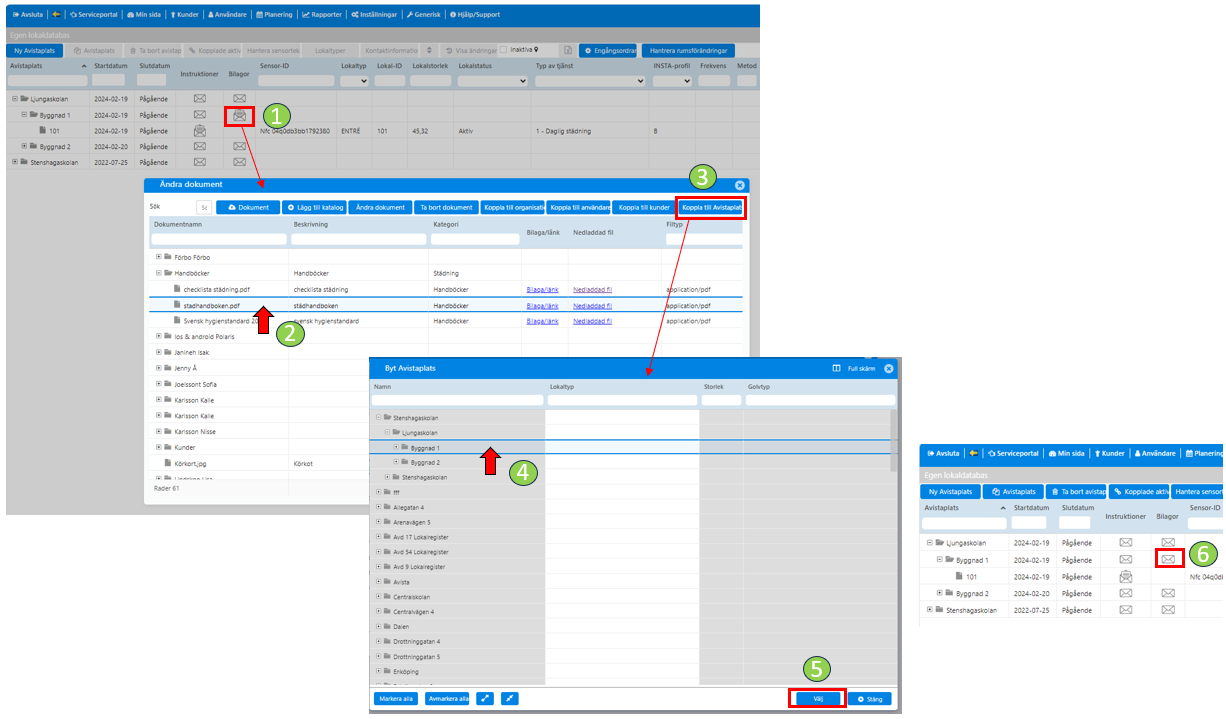
De Avistaplatser som i kolumnen Bilagor har ett kuvert med ett nedstucket brev har en eller flera bilagor knuten till sig. I lokalregister är det bara nivåer ovanför lokalerna som kan ha bilagor. Bilagorna för dessa Avistaplatser kan ses i mobilappen i Serviceleverans, Händelserapport och Mina orderleveranser (inkl. inspektioner). Detta förutsätter att filformatet kan hanteras av en applikation på telefonen.
Koppla bilaga/dokument
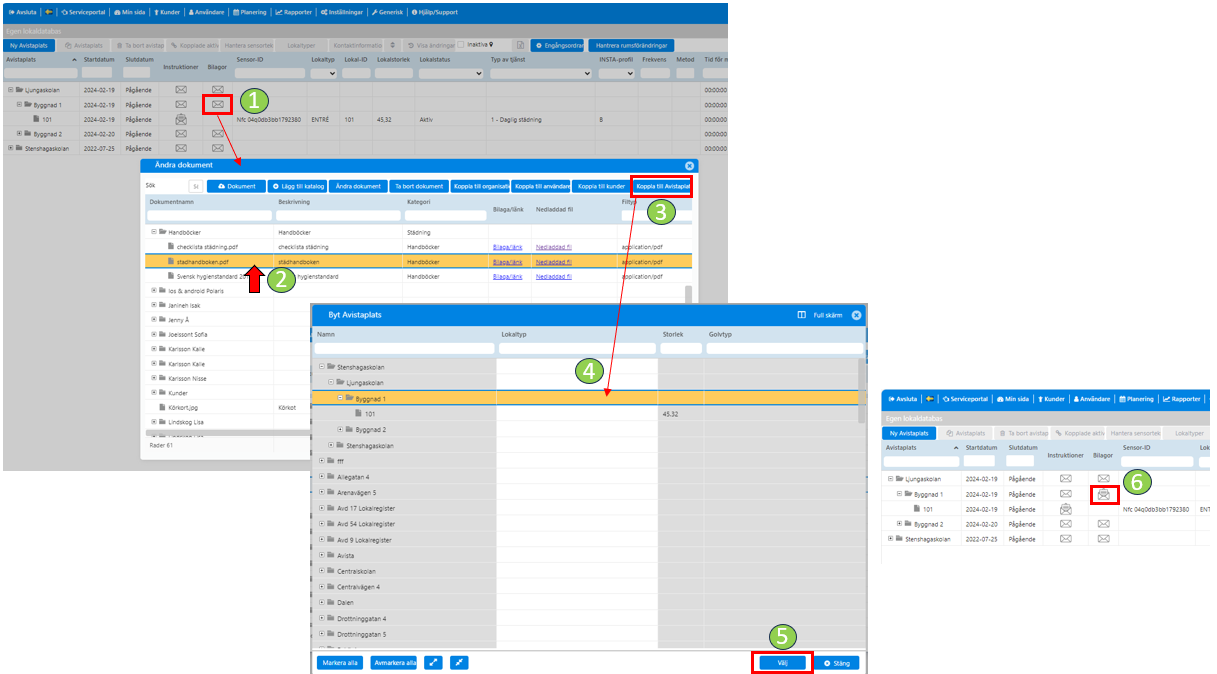
- Klicka på brevsymbolen i kolumnen Bilagor
- Markera bilaga/dokument som ska kopplas till avistaplatsen
- Klicka på Koppla till Avistaplats
- Markera aktuell avistaplats
- Klicka på Välj
- Du ser ett ”öppet” kuvert med ett nedstucket brev på avistaplatsen som visar att det finns en bilaga/dokument kopplat.
Ta bort bilaga/dokument
- Klicka på brevsymbolen i kolumnen Bilagor
- Markera bilaga/dokument som ska tas bort
- Klicka på Koppla till Avistaplats
- Klicka på markerad Avistaplats för att avmarkera den
- Klicka på Välj
- Du ser nu ett stängt kuvert som visar att det inte finns någon bilaga/dokument kopplat.
8. Lokaltyper
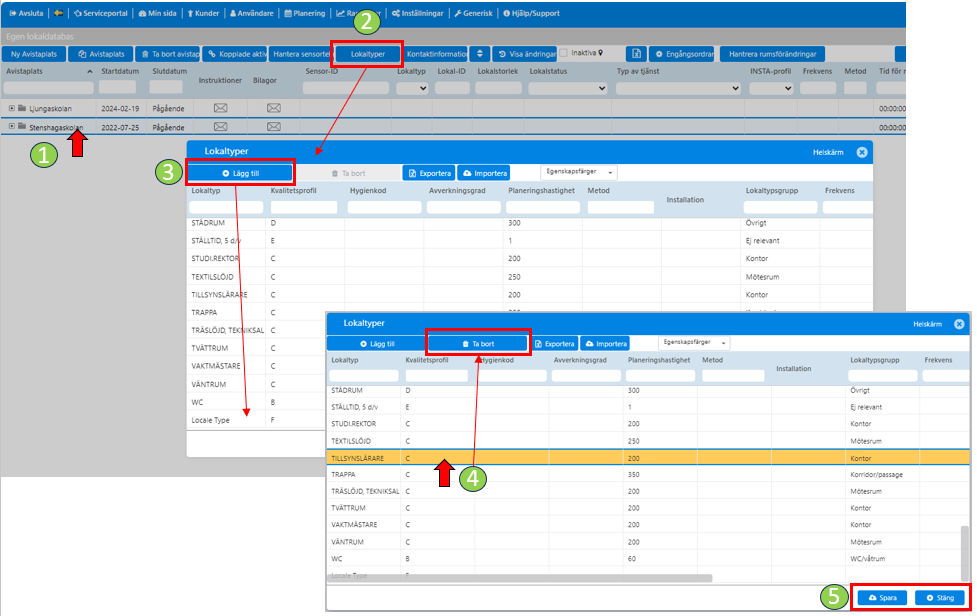
- Markera ett lokalregister
- Klicka på knappen Lokaltyper för att se befintliga lokaltyper, lägga till eller ta bort lokaltyper.
- Lägg till genom att klicka på knappen + Lägg till. Längst ned i listan skapas då en ny rad där du kan skriva in namnet på en ny lokaltyp och välja vilken INSTA-profil som den ska ha.
– Standardnamn blir Locale Type och profil F, till dess att du ändrar på det. - Ta bort genom att markera lokaltyp som ska tas bort och klicka på knappen Ta bort (som blir synlig när du markerar en lokaltyp).
- Klicka på Stäng om du bara tittat eller på Spara om du har gjort förändringar.
9. Status för lokaler
Om lokaler är aktiva och även inom sin giltighetsperiod så ingår de i urvalet för INSTA- och Hygienkontroller.
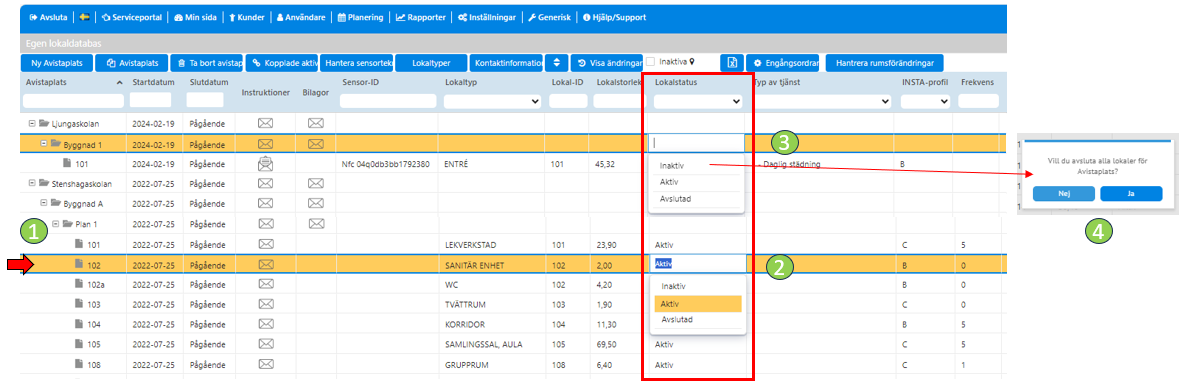
- Klicka i fältet för lokalens lokalstatus
- I rullgardinsmenyn kan du välja mellan Aktiv, Inaktiv och Avslutad.
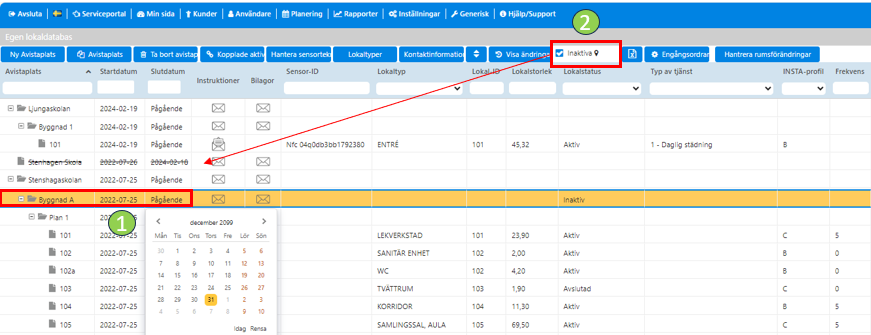
– Inaktiva och Avslutade lokaler är ej tillgängliga för urval i INSTA/Hygien. - Genom att klicka på fältet för lokalstatus på en rad för en hierarkinivå såsom t ex en våning/plan, kan du göra alla underordnade lokaler aktiva, inaktiva eller avslutade.
- Svara Ja eller Nej på frågan om att aktivera/inaktivera/avsluta avistaplatser.
– Status som aktiv eller inaktiv är ett tillfälligt tillstånd, till skillnad från när giltighetstiden har utgått eller om man avslutar en lokal
10. Giltighetstider
Giltighetstiden påverkar både synligheten för lokalerna och om de kan ingå i urvalet vid INSTA/Hygien. Vanligt är att lokaler är giltiga från att de skapats i registret (importerats) och tillsvidare (Pågående).
- Genom att klicka på fälten för startdatum respektive slutdatum på en rad för en hierarkinivå, såsom t.ex. en våning/plan, så kan du göra att alla underordnade lokaler får samma start- eller slutdatum.
- För att se lokaler som är utgångna, markera kryssrutan Inaktiva Avistaplatser